
Hier finden Sie eine Zusammenstellung weiterführender Informationen sowie Antworten auf häufig gestellte Fragen, um Ihnen schnell und unkompliziert weiterzuhelfen.
Wir müssen sichergehen, dass niemand ein Gesuch in Ihrem Namen einreicht. Die Denkmalpflege hat keinen Zugriff auf die Daten, welche Sie im BE-Login / in AGOV für den Identitätsnachweis eingeben (beispielsweise AHV-Nummer).
BE-Login nutzt seit Sommer 2025 AGOV zur Authentifizierung. Ihr BE-Login-Account wird, beziehungsweise wurde, deshalb auf AGOV migriert. AGOV wird vom Schweizerischen Bund betrieben und gilt als sicher. Weitere Informationen finden Sie unter https://help.agov.ch.
Drittpersonen können im Auftrag der Eigentümerschaft das Beitragsgesuch einreichen. Es bedarf dafür einer von der Eigentümerschaft unterzeichneten Vollmacht. Sie können einen Scan der Vollmacht während der digitalen Gesuchseinreichung hochladen. Eine Vorlage für die Vollmacht finden Sie hier:
Vorlage Vollmacht
Nehmen Sie vor dem Einreichen des Beitragsgesuchs Kontakt mit der Denkmalpflege auf, um abzuklären, ob beitragsberechtigte Massnahmen vorliegen. In diesem Rahmen wird geklärt, ob Sie das Beitragsgesuch mit den Offerten oder mit der Schlussabrechnung einreichen.
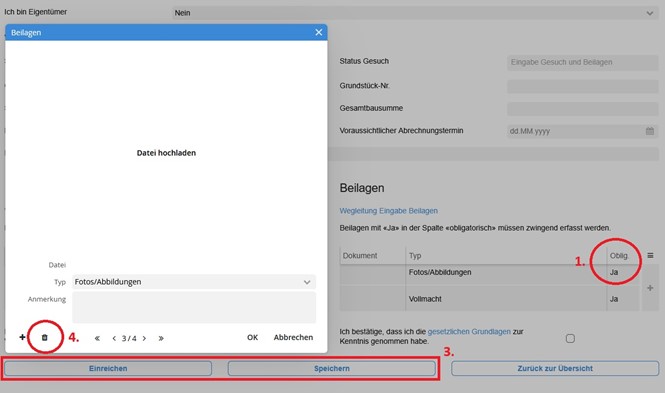
Beilagen erfassen Sie über das Plussymbol oder über Doppelklick auf die bestehenden Zeilen:
- Beilagen mit «Ja» in der Spalte «Oblig.» müssen zwingend erfasst werden. Erfassen Sie diese Beilagen in den dafür vorgesehenen Zeilen. Falls notwendig können Sie zusätzliche Zeilen des gleichen Typs anlegen (über das Plus-Symbol).
- Pro Zeile kann nur eine Datei hochgeladen werden. Fassen Sie, wann immer möglich, mehrere Dateien des gleichen Typs zu einer Datei zusammen (beispielsweise Scans der Bauabrechnungen).
- Sie können fortlaufend Beilagen hochladen, diese über den Button «Speichern» im Gesuch zwischenspeichern und erst zu einem späteren Zeitpunkt absenden. Die Beilagen sind erst dann für die Denkmalpflege sichtbar, wenn Sie den Button «Einreichen» gedrückt haben.
- Beilagen löschen können Sie über das Papierkorbsymbol (Doppelklick auf die jeweilige Zeile).
- Bereits eingereichte Beilagen bleiben in der Tabelle «Beilagen» sichtbar. Wenn Sie weitere Beilagen hochladen wollen, werden nur diese neu hinzugefügten Beilagen eingereicht.
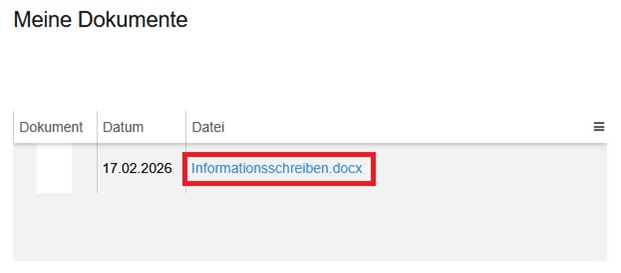
An Sie versendete Dokumente finden Sie in im Portal in der Tabelle «Meine Dokumente». Um eine Datei herunterzuladen, klicken Sie auf den blau hinterlegten Link/Dateinamen. Die Datei öffnet sich anschliessend in einem neuen Tab.